
教学教案
首页 > 教学项目 > 精品课程 > PhotoshopCS6平面设计教程 > 教学教案
课题名称 | 第9章 滤镜 | 计划课时 | 8课时 |
内容分析 | 滤镜是Photoshop中最具吸引力的功能之一,它就像是一个神奇的魔术师,随手一变,就能让普通的图像呈现出令人惊叹的视觉效果。滤镜不仅用于制作各种特效,还能模拟素描、油画、水彩等绘画效果,本章将对各种滤镜的特点及使用方法进行详细讲解。 | ||
教学目标 | l 要求学生掌握滤镜库的基本操作,会制作蜡笔画图像效果; l 要求学生掌握模糊滤镜的基本操作,会使用高斯模糊和动感模糊; l 要求学生掌握扭曲滤镜的基本操作,会使用扭曲滤镜打造特殊效果; l 要求学生掌握液化滤镜的基本操作,会使用液化滤镜处理图像。 | ||
重点及措施 | 教学重点:滤镜库、模糊滤镜、扭曲滤镜、液化滤镜。 措施:通过上机操作加强学习和补充案例进行巩固。 | ||
难点及措施 | 教学难点:液化滤镜。 措施:通过上机操作加强学习和补充案例进行巩固。 | ||
教学方式 | 教学采用教师课堂讲授为主,使用教学PPT讲解。 | ||
教 学 过 程
| 第一课时 (制作“蜡笔画效果”,讲解滤镜库、“纹理”滤镜、“艺术效果”滤镜)
在讲解本节内容前,抛出以下1个问题让学生回答,以复习 “图层蒙版”。 1、 如何创建“剪贴蒙版”? 答案: l 至少需要两个图层才能创建“剪贴蒙版”。 l 选中上面的图层,执行“图层→创建剪贴蒙版”命令(快捷键【Ctrl+Alt+G】)即可创建剪贴蒙版,或者按住【Alt】键不放,将光标移动到两个图层之间单击鼠左键标,可快速创建剪贴蒙版。 说明:教师可根据学生对上述问题的回答情况,对以上问题进行简单讲解或直接进入本课时新内容。
² 分组讨论 对新课进行讲解前,先让学生分组讨论以下问题: 滤镜是什么? 请小组代表对以上问题发表见解。 教师对上述问题进行解释: l Ps中的滤镜是一种插件模块,他们能够操纵图像中的像素。我们在前面的章节中介绍过,位图是由像素构成的,每一个像素都有自己的位置和颜色值,滤镜就是通过改变像素的位置或颜色来生成特效的。 ² 案例讲解 Ø 情境导入 打开“滤镜”菜单,可以看出“滤镜”下有很多种,这节课,我们来学习其中的一种--“滤镜库”。 “滤镜库”是滤镜的重要组成部分,(教师打开“滤镜库”对话框)在“滤镜库”对话框中,不仅可以查看滤镜预览效果,而且能够设置多种滤镜效果的叠加。下面使用“滤镜库”及一些常见的滤镜效果,对这幅“风景”进行处理,制作一幅带有磨砂质感的蜡笔画。
原图像
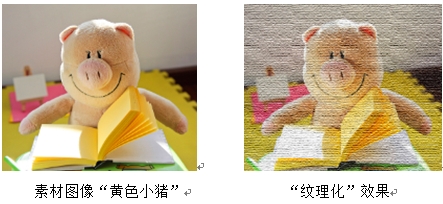
效果图 Ø 案例分析 将蜡笔画效果拆解为几个部分,分析绘制每个部分所需的工具和技巧。 Ø 案例实现 教师带领学生分步骤进行绘制,具体步骤详见教材。 说明:在绘制时可适时停下来,让学生自行尝试。小组之间可以协作进行绘制,教师巡视,对疑难问题进行解答。 ² 知识点讲解 Ø 总结知识点 教师和学生一起总结在案例实现过程中所涉及到的知识点,主要包括“滤镜库”、“‘纹理’滤镜”、“‘艺术效果’滤镜”等。 Ø 讲解“滤镜库” (1)、教师展示PPT对“滤镜库”对话框中的各个选项进行详细讲解。 (2)、学生练习,教师巡视,对疑难问题进行解答。 Ø 讲解“‘纹理’滤镜” (1)、教师展示PPT对“纹理”滤镜对话框中的各个选项进行详细讲解。打开素材图像,对素材进行“纹理”滤镜的操作演示。 (2)、学生练习,教师巡视,对疑难问题进行解答。
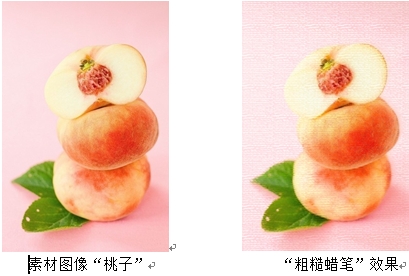
Ø 讲解“‘艺术效果’滤镜” (1)、教师展示PPT对“艺术效果”滤镜对话框中的各个选项进行详细讲解。打开素材图像,对素材进行“艺术效果”滤镜的操作演示。 (2)、学生练习,教师对疑难问题进行解答。
² 阶段小结 Ø 小结 重点:滤镜库、“纹理”滤镜、“艺术效果”滤镜。 Ø 答疑 教师询问学生对于知识点还有什么不理解的地方。针对学生不理解的知识点给与解释。 ² 巩固练习 Ø 巩固“蜡笔画效果”的制作 学完知识点后,让学生再绘制一次“蜡笔画效果”,学生可以自行搜索新素材进行蜡笔画效果的制作。通过对各项参数的设置,以此使学生对工具的使用更熟练。 Ø 通过“补充案例”加强学习 教师分发素材和效果图给学生,对于掌握较好的同学,可以通过补充案例对知识点和工具的使用进行巩固。 第二课时 (制作水墨画效果,讲解智能滤镜、“风格化”滤镜)
在讲解本节内容前,抛出以下1个问题让学生回答,以复习上节课内容。 1、 “纹理化”滤镜中的“纹理”都有哪几种类型?(可打开“纹理化”对话框做参考) 答案: 4种。包括“砖形”、“粗麻布”、“画布”和“砂岩”。 说明: l 教师可根据学生对上述问题的回答情况,对以上问题进行简单讲解或直接进入本课时新内容。
² 案例讲解 Ø 情境导入 Photoshop CS6中提供了多种多样的滤镜,使用这些滤镜可以快捷地制作出具有梦幻色彩的艺术效果。上一节课学习了蜡笔画的效果,本节将综合使用“智能滤镜”以及“风格化”滤镜,对一副“风景”进行处理,制作一幅色彩浓郁的水墨画。
原图像
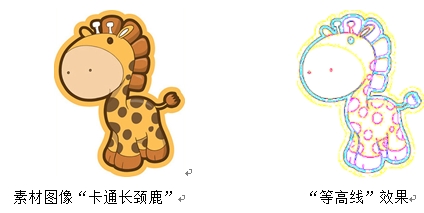
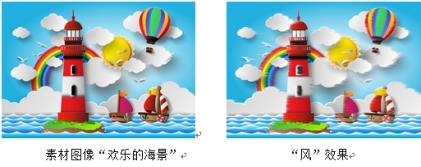
效果图 Ø 案例分析 将“水墨画效果”拆解为几个部分,分析绘制每个部分所需的工具和技巧。 Ø 案例实现 教师带领学生分步骤进行绘制,具体步骤详见教材。 说明:在绘制时可适时停下来,让学生自行尝试。小组之间可以协作进行绘制,教师巡视,对疑难问题进行解答。 ² 知识点讲解 Ø 总结知识点 教师和学生一起总结在案例实现过程中所涉及到的知识点,主要包括 “智能滤镜”和“‘风格化’滤镜”。 Ø 讲解“智能滤镜” (1)、教师展示PPT对转换智能滤镜、重新排列智能滤镜、遮盖智能滤镜、显示和隐藏智能滤镜进行讲解,在讲解时进行实时演示。 (2)、学生练习,教师巡视,对疑难问题进行解答。 Ø 讲解“‘风格化’滤镜” (1)、以常用的“风格化”滤镜中的“等高线”和“风”的操作方法和效果为例,结合素材进行讲解和演示; (2)、学生练习,教师巡视,对疑难问题进行解答。
² 阶段小结 Ø 小结 重点:智能滤镜、“风格化”滤镜。 难点:智能滤镜。 Ø 答疑 教师询问学生对于知识点还有什么不理解的地方。针对学生不理解的知识点给与解释。 ² 巩固练习 Ø 巩固“水墨画效果”的绘制 学完知识点后,让学生再绘制一次“水墨画效果”。学生可自行选择合适的素材进行尝试,以此使学生对工具的使用更熟练。 Ø 通过“补充案例”加强学习 教师分发素材和效果图给学生,对于掌握较好的同学,可以通过补充案例对知识点和工具的使用进行巩固。 ² 布置作业 Ø 完成“补充案例”,通过平台提交给教师,教师下节课进行点评。 Ø 预习9.3节【案例31】烟雨江南,9.4节【案例32】Q版人物形象。 第三课时 (制作烟雨江南,讲解“其他”滤镜、“画笔描边”滤镜)
在讲解本节内容前,抛出以下1个问题让学生回答,以复习上节课内容。 1、 简单概述下什么是智能滤镜?智能滤镜有什么作用和特点? 答案:“智能滤镜”是一种非破坏性的滤镜,它将滤镜效果应用于智能对象上,不会修改图像的原始数据。可以达到与普通滤镜完全相同的效果,但它是作为图层效果出现在图层面板中的,因而不会真正改变图像中的像素,并可以随时进行修改或者删除。 说明:教师可根据学生对上述问题的回答情况,对以上问题进行简单讲解或直接进入本课时新内容。
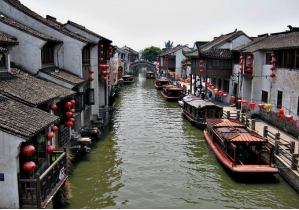
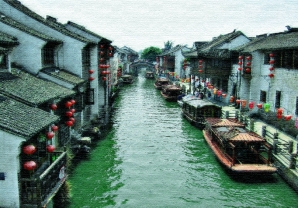
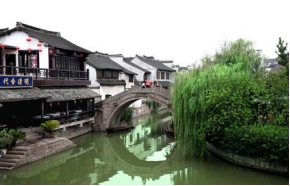
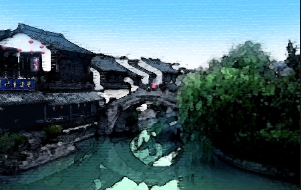
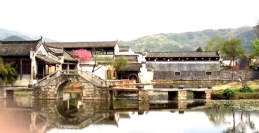
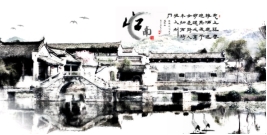
² 案例讲解 Ø 情境导入 蜡笔画制作完了我们学习制作了水墨画,那么这节我们又要制作什么画呢?这次还是制作风景画。本节将综合使用“画笔描边”滤镜及“其他”滤镜,对素材进行处理,制作一个烟雨江南的效果。
原图像
效果图 Ø 案例分析 将“烟雨江南”拆解为几个部分,分析绘制顺序,和绘制每个部分所需的工具和技巧。 Ø 案例实现 教师带领学生分步骤进行绘制,具体步骤详见教材。 说明:在绘制时可适时停下来,让学生自行尝试。小组之间可以协作进行绘制,教师巡视,对疑难问题进行解答。 ² 知识点讲解 Ø 总结知识点 教师和学生一起总结在案例实现过程中所涉及到的知识点,主要包括“‘其他’滤镜”和“‘画笔描边’滤镜”。 Ø 讲解“‘其他’滤镜” (1)、教师展示PPT对“‘其他’滤镜”的对话框和效果进行讲解。在讲解时结合素材图像进行实时演示。 (2)、学生练习,教师巡视,对疑难问题进行解答。
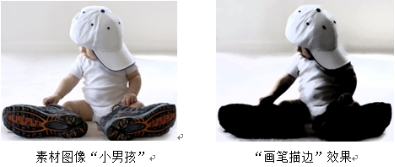
Ø 讲解“‘画笔描边’滤镜” (1)、教师展示PPT对“‘画笔描边’滤镜”的对话框和效果进行讲解,在讲解时结合素材图像进行实时演示。 (2)、学生练习,教师巡视,对疑难问题进行解答。
² 阶段小结 Ø 小结 重点:“其他”滤镜、“画笔描边”滤镜。 Ø 答疑 教师询问学生对于知识点还有什么不理解的地方。针对学生不理解的知识点给与解释。 ² 巩固练习 Ø 巩固“烟雨江南”的制作 学完知识点后,让学生再制作一次“烟雨江南”。学生可以自行选择合适的照片进行制作,以此使学生更熟练地掌握知识点。 Ø 通过“补充案例”加强学习 教师分发素材和效果图给学生,对于掌握较好的同学,可以通过补充案例对知识点和工具的使用进行巩固。 第四课时 (制作Q版人物形象,讲解“液化”滤镜、“油画”滤镜)
² 案例讲解 Ø 情境导入 从学习滤镜以来,我们一直在作画。难道滤镜就只能作画么?如果只能作画还会被称为魔术师么?滤镜当然还可以制作其他效果,比如女生最关心的瘦脸和瘦身。 “液化”滤镜可以逼真地模拟液体流动的效果,从而更加方便地对图像进行变形、扭曲、移位等操作。我们这节所要进行的Q版人物形象的制作就是通过“液化”完成的。 虽然没有直接讲到如何瘦脸瘦身,但是道理都是相通的。 所以说本节女生要认真学习,学到极致。那么男生,更要认真学习了。为什么呢?大家自己琢磨吧。
原图像 效果图 Ø 案例分析 将“Q版人物形象”拆解为几个部分,分析绘制每个部分所需的工具和技巧。 Ø 案例实现 教师带领学生分步骤进行绘制,具体步骤详见教材。 说明:在绘制时可适时停下来,让学生自行尝试。小组之间可以协作进行绘制,教师巡视,对疑难问题进行解答。 ² 知识点讲解 Ø 总结知识点 教师和学生一起总结在案例实现过程中所涉及到的知识点,主要包括“液化”滤镜、“油画”滤镜的操作。 Ø 讲解“液化”滤镜 (1)、教师展示PPT对“液化”滤镜的对话框各项进行讲解和演示; (2)、学生练习,教师巡视,对疑难问题进行解答。 Ø 讲解“油画”滤镜 (1)、教师展示PPT对“油画”滤镜的对话框各项进行讲解和演示; (2)、学生练习,教师巡视,对疑难问题进行解答。 ² 阶段小结 Ø 小结 重点:液化。 难点:液化的使用。 Ø 答疑 教师询问学生对于知识点还有什么不理解的地方。针对学生不理解的知识点给与解释。 ² 巩固练习 Ø 巩固“Q版人物形象”的绘制 学完知识点后,让学生再绘制一次“Q版人物形象”。学生可自行使用素材进行“人物”的“减肥”或“增肥”甚至恶搞,以此使学生对工具的使用更熟练。 Ø 通过“补充案例”加强学习 教师分发素材和效果图给学生,对于掌握较好的同学,可以通过补充案例对知识点和工具的使用进行巩固。 ² 布置作业 Ø 完成“补充案例”,通过平台提交给教师,教师下节课进行点评。 Ø 预习9.5节【案例33】暮光之城,9.6节【案例34】万圣老唱片图标。
第五课时 (制作暮光之城,讲解“渲染”滤镜)
在讲解本节内容前,抛出以下1个问题让学生回答,以复习上节课内容。 1、 “液化”滤镜的快捷键是什么? 答案:【Shift+Ctrl+X】组合键。 说明:教师可根据学生对上述问题的回答情况,对以上问题进行简单讲解或直接进入本课时新内容。
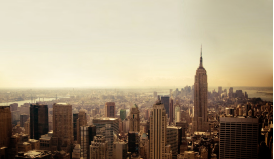
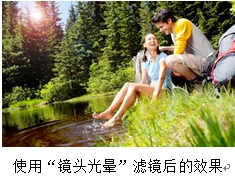
² 案例讲解 Ø 情境导入 学了这么久PS了,大家有没有想过如何为图像增加光照效果? 学生踊跃发言。 大家回答的非常好;可是如果PS提供了光照效果的特效,大家要不要用? 答案是肯定的。 “渲染”滤镜组作为Photoshop CS6中比较常用的滤镜,常用来绘制“光晕”及“云彩”特效。 本节将使用其中的“镜头光晕”滤镜,对素材“城市”进行处理,得到“暮光之城”效果。根据对比,很容易看出增加了光效的图像更具有表现力和感染力。
原图像
效果图 Ø 案例分析 将“暮光之城”拆解为几个部分,分析绘制每个部分所需的工具和技巧。 Ø 案例实现 教师带领学生分步骤进行绘制,具体步骤详见教材。 说明:在绘制时可适时停下来,让学生自行尝试。小组之间可以协作进行绘制,教师巡视,对疑难问题进行解答。 ² 知识点讲解 Ø 总结知识点 教师和学生一起总结在案例实现过程中所涉及到的知识点,主要包括“渲染”滤镜。 Ø 讲解“‘渲染’滤镜” (1)、教师展示PPT对“‘渲染’滤镜”中的“‘镜头光晕’滤镜”使用方法进行讲解和效果演示; (2)、学生练习,教师巡视,对疑难问题进行解答。
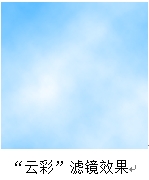
(3)、教师展示PPT对“‘渲染’滤镜”中的“‘云彩’滤镜”的使用方法讲解和效果演示; (4)、学生练习,教师巡视,对疑难问题进行解答。
² 阶段小结 Ø 小结 重点:“渲染”滤镜。 Ø 答疑 教师询问学生对于知识点还有什么不理解的地方。针对学生不理解的知识点给与解释。 ² 巩固练习 Ø 巩固“暮光之城”的绘制 学完知识点后,让学生再绘制一次“暮光之城”。以此使学生对工具的使用更熟练。 Ø 通过“补充案例”加强学习 教师分发素材和效果图给学生,对于掌握较好的同学,可以通过补充案例对知识点和工具的使用进行巩固。 ² 布置作业 Ø 完成“补充案例”,通过平台提交给教师,教师下节课进行点评。
第六课时 (绘制万圣老唱片图标,讲解“杂色”滤镜、“模糊”滤镜)
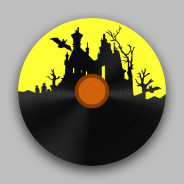
² 案例讲解 Ø 情境导入 在前面的课时中,我们通过“滤镜”对图片进行处理以得到一些特殊效果。值得一提的是,在实际应用中,“滤镜”还常常用于绘制一些纹理,例如木纹肌理、粗布纹理、皮革纹理等。 所以说滤镜真的足够强大,不仅能处理图片,还能制作效果。 本节将通过万圣老唱片图标的绘制,掌握常用的杂色滤镜与模糊滤镜。
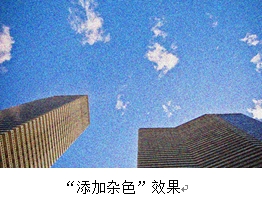
Ø 案例分析 将“万圣老唱片图标”拆解为几个部分,分析绘制顺序,和绘制每个部分所需的工具和技巧。 Ø 案例实现 教师带领学生分步骤进行绘制,具体步骤详见教材。 说明:在绘制时可适时停下来,让学生自行尝试。小组之间可以协作进行绘制,教师巡视,对疑难问题进行解答。 ² 知识点讲解 Ø 总结知识点 教师和学生一起总结在案例实现过程中所涉及到的知识点,主要包括“杂色”滤镜、“模糊”滤镜。 Ø 讲解“‘杂色’滤镜” (1)、教师展示PPT对“杂色”滤镜的对话框及其各选项进行讲解。在讲解时进行实时演示。 (2)、学生练习,教师巡视,对疑难问题进行解答。
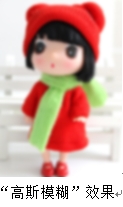
Ø 讲解“‘模糊’滤镜” (1)、教师展示PPT对“模糊”滤镜的“高斯模糊”滤镜进行讲解。在讲解时进行实时效果演示。 (2)、学生练习,教师巡视,对疑难问题进行解答。
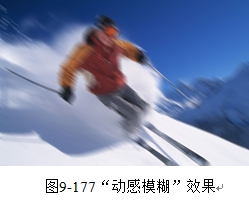
(3)、教师展示PPT对“模糊”滤镜的 “动感模糊”滤镜进行讲解。在讲解时进行实时效果演示。 (4)、学生练习,教师巡视,对疑难问题进行解答。
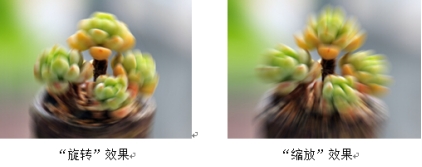
(5)、教师展示PPT对“模糊”滤镜的 “径向模糊”滤镜进行讲解。在讲解时进行实时效果演示。 (6)、学生练习,教师巡视,对疑难问题进行解答。
² 阶段小结 Ø 小结 重点:“杂色”滤镜、“模糊”滤镜。 Ø 答疑 教师询问学生对于知识点还有什么不理解的地方。针对学生不理解的知识点给与解释。 ² 巩固练习 Ø 巩固“万圣老唱片图标”的绘制 学完知识点后,让学生再绘制一次“万圣老唱片”。可以制作其他颜色和主题的图标,以此使学生更熟练地掌握知识点。 Ø 通过“补充案例”加强学习 教师分发素材和效果图给学生,对于掌握较好的同学,可以通过补充案例对知识点和工具的使用进行巩固。 ² 布置作业 Ø 完成“补充案例”,通过平台提交给教师,教师下节课进行点评。 Ø 预习9.7节【案例35】炫色光环。
第七课时 (绘制炫色光环,讲解“扭曲”滤镜)
在讲解本节内容前,抛出以下1个问题让学生回答,以复习上节课内容。 1、 常用的“模糊”滤镜有哪几种?都分别是什么样的效果? 答案:常用的“模糊”滤镜有高斯模糊、动感模糊、径向模糊。 l 高斯模糊:可以使图像产生朦胧的雾化效果。 l 动感模糊:可以使图像根据制作效果的需要沿指定方向、指定强度模糊图像,产生速度感效果,类似于以固定的曝光时间给一个移动的对象拍照。 l 径向模糊:可以模拟缩放或旋转的相机所产生的效果。 说明:教师可根据学生对上述问题的回答情况,对以上问题进行简单讲解或直接进入本课时新内容。
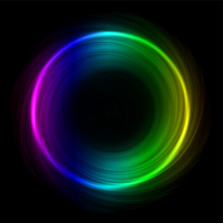
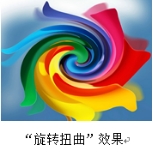
² 案例讲解 Ø 情境导入 滤镜的功能特别强大,能做的效果很多,估计再讲几天也讲不完。只有平时多注意积累操作方法和制作效果,才能将滤镜的功能发挥到极致。 由于课程时间的关系,今天来讲最后一个常用滤镜—“扭曲”滤镜。 “扭曲”滤镜组常用来对图像进行几何变形,创建3D或其他扭曲效果。本节将使用其中的“波浪”滤镜及“旋转扭曲”滤镜绘制一款“炫色光环”。
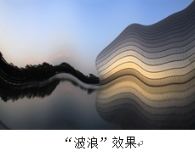
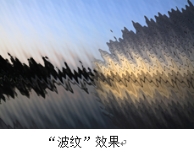
Ø 案例分析 将“炫色光环”拆解为几个部分,分析绘制顺序,和绘制每个部分所需的工具和技巧。 Ø 案例实现 教师带领学生分步骤进行绘制,具体步骤详见教材。 说明:在绘制时可适时停下来,让学生自行尝试。小组之间可以协作进行绘制,教师巡视,对疑难问题进行解答。 ² 知识点讲解 Ø 总结知识点 教师和学生一起总结在案例实现过程中所涉及到的知识点,主要包括“扭曲”滤镜组。 Ø 讲解“‘扭曲’滤镜” (1)、教师展示PPT对“‘扭曲’滤镜”的“波浪”滤镜的各个选项进行讲解。在讲解时进行实时演示。 (2)、教师展示PPT对“‘扭曲’滤镜”的“波纹”滤镜的各个选项进行讲解。在讲解时进行实时演示。 (3)、学生练习,教师巡视,对疑难问题进行解答。
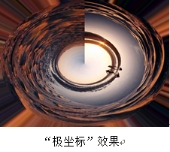
(4)、教师展示PPT对“‘扭曲’滤镜”的“极坐标”滤镜的各个选项进行讲解。在讲解时进行实时演示。 (5)、教师展示PPT对“‘扭曲’滤镜”的“旋转扭曲”滤镜的各个选项进行讲解。在讲解时进行实时演示。 (6)、学生练习,教师巡视,对疑难问题进行解答。
² 阶段小结 Ø 小结 重点:“扭曲”滤镜。 Ø 答疑 教师询问学生对于知识点还有什么不理解的地方。针对学生不理解的知识点给与解释。 ² 巩固练习 Ø 巩固“炫色光环”的绘制 学完知识点后,让学生再绘制一次“炫色光环”。以此使学生更熟练地掌握知识点。 Ø 通过“补充案例”加强学习 教师分发素材和效果图给学生,对于掌握较好的同学,可以通过补充案例对知识点和工具的使用进行巩固。 ² 布置作业 Ø 完成“补充案例”,通过平台提交给教师。 Ø 预习第10章的综合实例 第八课时 (上机测试、作品点评) 教师发放测试题目及素材,学生进行上机测试。以此检查学生对相关工具及命令的掌握情况。测试完成后将作品通过平台提交给老师。
上机测试主要针对本章中需要重点掌握的知识点,以及在设计中容易出 错的操作步骤。通过上机测试可以考察同学对Photoshop CS6中工具使用的熟练程度,以及对“滤镜”各个功能、效果知识点的掌握程度。 教师对学生的提交的上机测试作品进行点评。
| ||
教 学 后 记 | |||















学校地址:湖南省岳阳市岳阳楼区学院路206号岳阳市网络工程职业技术学校
湘教QS5-201002-001143 湘ICP备17008341号-4工业和信息化部备案管理系统
电话:(办公室)0730-86280085(招生办) 0730-8651665(招生办) 内容管理

岳阳市网络工程职业技术学校