
教学教案
首页 > 教学项目 > 精品课程 > PhotoshopCS6平面设计教程 > 教学教案
课题名称 | 第5章 图像绘制 | 计划课时 | 4课时 |
内容分析 | 画笔工具、铅笔工具、颜色替换工具和混合器画笔工具是Photoshop CS6用于绘画的工具,它们可以绘制和更改像素。特别是当其与手绘板结合使用时,其方便修改的性能和绘制出的绚丽效果,深受美术爱好者的青睐。本章将针对这些画笔工具组进行详细讲解。 | ||
教学目标 | l 掌握画笔工具的使用,能够熟练运用画笔工具绘制图形; l 掌握颜色替换工具的使用,能够熟练进行颜色的替换; l 掌握定义图案命令,能够熟练定义并填充图案; l 熟悉历史记录画笔工具,能够进行基本的操作和应用。 | ||
重点及措施 | 教学重点:画笔工具、“画笔”面板、模糊工具、加深减淡工具。 措施:通过上机操作加强学习和补充案例进行巩固。 | ||
难点及措施 | 教学难点:历史记录画笔工具。 措施:通过上机操作加强学习,并且运用补充案例进行巩固。 | ||
教学方式 | 教学采用教师课堂讲授为主,使用教学PPT讲解。 | ||
教 学 过 程
| 第一课时 (绘制泡泡屏保,讲解画笔工具的基本操作、“画笔”面板、“画笔预设”面板)
在讲解本节内容前,抛出以下3个问题让学生回答,以复习“矢量工具与文字工具”。 1、 形状可以制作“羽化”效果么?如何操作? 答案:可以。 l 执行“窗口→属性”命令,打开“属性”面板,拖动“羽化”滑块即可设置。 l 单击界面右侧面板中的“属性”按钮,打开“属性”面板,拖动“羽化”滑块即可设置。 2、 “钢笔工具”选项栏中,可以设置“工具模式”为形状、路径和( )选项。 答案:像素。 3、 “文字工具”编辑文字结束后,如何完成文字内容的输入? l 单击选项栏上的“提交当前所有编辑”按钮
l 按【Ctrl+Enter】组合键,完成文字的输入 l 单击工具箱内的其他工具 说明:教师可根据学生对上述问题的回答情况,对以上问题进行简单讲解或直接进入本课时新内容。
² 案例讲解 Ø 情境导入 在座的各位同学,谁有绘画基础?举手示意下。 非常好,有绘画基础的同学,能用画笔绘制图像是一件很了不起的事情。可是,用画笔在纸上所绘制的速度或者进行修改的灵活性,和PS提供的画笔工具比起来,好像稍微弱一些。是不是?不是? 我举个例子。比如,一个客户要求画一张插画。画笔能画么?可以。什么毛笔、铅笔、油画棒、油画、水彩都可以,对吧? 那PS能制作或者绘画么?可以。什么毛笔、铅笔、油画棒、油画、水彩效果也都能模拟,对吧?好像PS没有什么优势对么?对么? 重点来了,如果客户要100张,1000张,10000张呢?手绘?得100个人、1000个人、10000个人吧?而PS只需要画好一张,然后,打印! 那么,同样的插画,我想从冷色调换成暖色调,手绘的话,麻烦么?那PS呢? 所以,这就是PS的优势。关于如何更改色调,在后面的课时我们再来进行学习。本节将使用“画笔工具”绘制一款“泡泡屏保”。当然,这种梦幻的“泡泡”效果,不仅可以做屏保还可以做桌面。 同时,有手绘基础的同学,你们掌握和应用PS也是特别有优势的。话不多说,先看“泡泡屏保”效果展示。
Ø 案例分析 分析“泡泡屏保”各部分的构成元素,分析绘制每个部分所需的工具和技巧。 Ø 案例实现 教师带领学生分步骤进行绘制,具体步骤详见教材。 说明:在绘制时可适时停下来,让学生自行尝试。小组之间可以协作进行绘制,教师巡视,对疑难问题进行解答。 ² 知识点讲解 Ø 总结知识点 教师和学生一起总结在案例实现过程中所涉及到的知识点,主要包括“画笔工具”、“‘画笔’面板”、“‘画笔预设’面板”等。 Ø 讲解“画笔工具” (1)、教师展示PPT对“画笔工具”的选项栏及画笔工具的操作进行讲解; (2)、教师对绘制画笔工具的注意事项和操作技巧做上机演示。 (3)、学生练习,教师巡视,对疑难问题进行解答。 Ø 讲解“‘画笔’面板” (1)、教师展示PPT对“画笔”面板的选项和设置进行讲解; (2)、教师对绘制多边形工具的注意事项和操作技巧做上机演示。 (3)、学生练习,教师巡视,对疑难问题进行解答。 Ø 讲解“‘画笔预设’面板” (1)、教师展示PPT对形状中的“画笔预设”面板进行讲解。 (2)、学生练习,教师巡视,对疑难问题进行解答。 ² 阶段小结 Ø 小结 重点:画笔工具。 难点:“画笔”面板。 Ø 答疑 教师询问学生对于知识点还有什么不理解的地方。针对学生不理解的知识点给与解释。 ² 巩固练习 Ø 巩固“泡泡屏保”的绘制 学完知识点后,让学生再绘制一次“泡泡屏保”。以此使学生对工具的使用更熟练。 Ø 通过“补充案例”加强学习 教师分发素材和效果图给学生,对于掌握较好的同学,可以通过补充案例对知识点和工具的使用进行巩固。 第二课时 (制作跑车桌面,讲解铅笔工具、定义图案、减淡工具、加深工具) 说明:
在讲解本节内容前,抛出以下1个问题让学生回答,以复习“画笔工具”的基础知识。 1、 “画笔面板”的快捷键是什么? 答案:【F5】键 说明:教师可根据学生对上述问题的回答情况,对以上问题进行简单讲解或直接进入本课时新内容。
² 分组讨论 对新课进行讲解前,先让学生分组讨论以下问题: 在photoshopCS6中,如何定义图案? 请小组代表对以上问题发表见解。 教师对上述问题进行解释: l 在photoshopCS6中,使用“定义图案”命令可以将图层或选区中的图像定义为图案。定义图案后,可以用“填充”命令将图案填充到整个图层区域或选区中。 l 执行“编辑→定义图案”命令,即可将当前画布中的图像或选区预设成为图案。选择“油漆桶工具”,在其选项栏中设置“填充区域的源”为图案。然后,在新建画面中单击,即可填充预设图案。 ² 案例讲解 Ø 情境导入 先给大家展示一款超酷的跑车桌面。
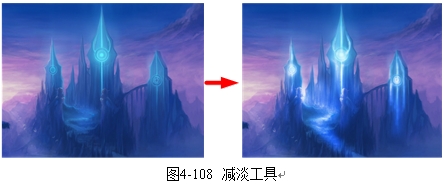
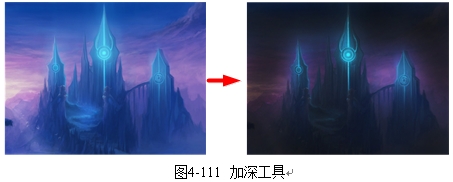
这就是这节课的内容。相信很多男生都有跑车情节吧?那么大家来分析下这个桌面应该怎么绘制?需要提供什么素材?给大家一分钟时间思考。举手回答。 教师总结:这个桌面需要的素材有跑车还有火。跑车做倒影,以及火的效果,大家都学习过了,一会这几个知识点我就不详细讲解了。那么,最重点的那么炫酷的背景呢?一是要用到刚才提到的“定义图案”,二是要用到“减淡工具”。下面大家就开始这款“跑车桌面”的学习吧。 不过,这次的课后习题,大家可以练习自己上网找心仪的跑车,做自己想要的炫酷效果。 Ø 案例分析 将“跑车桌面”拆解为几个部分,分析绘制每个部分所需的工具和技巧。 Ø 案例实现 教师带领学生分步骤进行绘制,具体步骤详见教材。 说明:在绘制时可适时停下来,让学生自行尝试。小组之间可以协作进行绘制,教师巡视,对疑难问题进行解答。 ² 知识点讲解 Ø 总结知识点 教师和学生一起总结在案例实现过程中所涉及到的知识点,主要包括“铅笔工具”、“定义图案”、“减淡工具”及“加深工具”。 Ø 讲解“铅笔工具” (1)、教师展示PPT,对“铅笔工具”的使用方法进行详细讲解。在讲解时进行实时演示。 (2)、教师针对使用“铅笔工具”的注意事项进行演示说明。 (3)、学生练习,教师巡视,对疑难问题进行解答。 Ø 讲解“定义图案” (1)、教师展示PPT,对“定义图案”的操作方法进行详细讲解。在讲解时进行实时演示。 (2)、学生练习,教师巡视,对疑难问题进行解答。 Ø 讲解“减淡工具”和“加深工具” (1)、教师展示PPT,对“减淡工具”和“加深工具”的使用方法进行对比讲解。在讲解时进行实时演示。
(2)、教师针对使用“减淡工具”和“加深工具”的注意事项进行演示说明。 (3)、学生练习,教师巡视,对疑难问题进行解答。 ² 阶段小结 Ø 小结 重点:定义图案的操作。 难点:减淡工具、加深工具的使用和设置。 Ø 答疑 教师询问学生对于知识点还有什么不理解的地方。针对学生不理解的知识点给与解释。 ² 巩固练习 Ø 巩固“跑车桌面”的绘制 学完知识点后,让学生再绘制一次“跑车桌面”。以此使学生对工具的使用更熟练。大学生需自行上网下载心仪的跑车,制作自己心目中的炫酷效果。 Ø 通过“补充案例”加强学习 教师分发素材和效果图给学生,对于掌握较好的同学,可以通过补充案例对知识点和工具的使用进行巩固。 ² 布置作业 Ø 完成“补充案例”,通过平台提交给教师,教师下节课进行点评。 Ø 预习5.3节【案例18】护肤Banner。
第三课时 (制作护肤Banner,讲解颜色替换工具、混合器画笔工具、历史记录画笔工具、模糊工具)
在讲解本节内容前,抛出以下1个问题让学生回答,以复习上节课内容。 1、使用“减淡工具”,可以加亮图像的局部区域,通过提高图像选区的亮度来校正曝光。( )工具和“减淡工具”恰恰相反。 答案:加深。 说明:教师可根据学生对上述问题的回答情况,对以上问题进行简单讲解或直接进入本课时新内容。
² 案例讲解 Ø 情境导入 上节课我们学习了如何绘制跑车桌面,那大概是男同学比较有兴趣的。这节课,我们要绘制一个妩媚柔美的“护肤Banner”,这大概是女同学比较有兴趣的。
这一节的案例,有女同学需要常用的一个操作的学习——磨皮。大家不要笑。修图是大家必备的技能之一,虽然现在自动修图的软件很多,比如美图秀秀。但是PS的强大岂是美图秀秀尔等能代替的?所以,这节课,很重要。 这节课对男生和女生都很重要,因为设计师是没有兴趣可言的。不能说你感兴趣的就会,不感兴趣的就不会。设计师是一个多面手,掌握PS更是必备技能。 下面,我就带领大家来学习这款护肤Banner。 Ø 案例分析 将“护肤Banner”拆解为几个部分,分析绘制顺序,和绘制每个部分所需的工具和技巧。 Ø 案例实现 教师带领学生分步骤进行绘制,具体步骤详见教材。 说明:在绘制时可适时停下来,让学生自行尝试。小组之间可以协作进行绘制,教师巡视,对疑难问题进行解答。 ² 知识点讲解 Ø 总结知识点 教师和学生一起总结在案例实现过程中所涉及到的知识点,主要包括“颜色替换工具”、“混合器画笔工具”、“历史记录画笔工具”以及“模糊工具”。 Ø 讲解“颜色替换工具” (1)、教师展示PPT对“颜色替换工具”的使用方法进行讲解。在讲解时进行实时演示。 (2)、学生练习,教师巡视,对疑难问题进行解答。 Ø 讲解“混合器画笔工具” (1)、教师展示PPT对“混合器画笔工具”的使用方法及绘制技巧进行讲解。在讲解时进行实时演示。 (2)、学生练习,教师巡视,对疑难问题进行解答。 Ø 讲解“历史记录画笔工具” (1)、教师展示PPT对“历史记录画笔工具”的使用方法进行讲解。在讲解时进行实时演示。 (2)、学生练习,教师巡视,对疑难问题进行解答。 Ø 讲解“模糊工具” (1)、教师展示PPT对“模糊工具”的使用方法及技巧进行讲解。在讲解时进行实时演示。 (2)学生练习,教师巡视,对疑难问题进行解答。 ² 阶段小结 Ø 小结 重点:历史记录画笔工具、模糊工具。 难点:历史记录画笔工具。 Ø 答疑 教师询问学生对于知识点还有什么不理解的地方。针对学生不理解的知识点给与解释。 ² 巩固练习 Ø 巩固“护肤Banner”的绘制 学完知识点后,让学生再绘制一次“护肤Banner”。以此使学生更熟练地掌握知识点。 Ø 通过“补充案例”加强学习 教师分发素材和效果图给学生,对于掌握较好的同学,可以通过补充案例对知识点和工具的使用进行巩固。
第四课时 (上机测试、作品点评) 教师发放测试题目及素材,学生进行上机测试。以此检查学生对相关工具及命令的掌握情况。测试完成后将作品通过平台提交给老师。 上机测试主要针对本章中需要重点掌握的知识点,以及在设计中容易出 错的操作步骤。通过上机练习可以考察同学对使用“画笔工具”、“定义图案”的熟练程度,以及对“模糊工具”及“加深、减淡工具”等知识点的掌握程度。
教师对学生提交的上机测试作品进行点评。 ² 布置作业 Ø 预习6.1节【案例19】进度条。
| ||
教 学 后 记 | |||









学校地址:湖南省岳阳市岳阳楼区学院路206号岳阳市网络工程职业技术学校
湘教QS5-201002-001143 湘ICP备17008341号-4工业和信息化部备案管理系统
电话:(办公室)0730-86280085(招生办) 0730-8651665(招生办) 内容管理

岳阳市网络工程职业技术学校