
教学教案
首页 > 教学项目 > 精品课程 > PhotoshopCS6平面设计教程 > 教学教案
课题名称 | 第2章 图层与选区工具 | 计划课时 | 8课时 |
内容分析 | 在Photoshop CS6中“图层”和“选区”作为最基础的工具,经常被用于图形图像的制作。但是为什么要应用“图层”?又该如何使用“选区工具”呢?本章将通过案例的形式对“图层”和“选区工具”进行详细讲解。 | ||
教学目标 | l 要求学生掌握图层的基本操作,学会新建、删除、复制、显示及隐藏图层; l 要求学生掌握选区工具的使用,可以绘制矩形、椭圆及其他不规则的选区; l 要求学生掌握选区的布尔运算,可以对选区进行加、减及交叉运算。 | ||
重点及措施 | 教学重点:图层的基本操作、移动工具、多边形套索工具、选框工具。 措施:通过上机操作加强学习和补充案例进行巩固。 | ||
难点及措施 | 教学难点:自由变换命令、选区的布尔运算。 措施:通过上机操作加强学习和补充案例进行巩固。 | ||
教学方式 | 教学采用教师课堂讲授为主,使用教学PPT讲解。 | ||
教 学 过 程
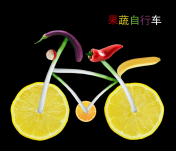
| 第一课时 (制作“果蔬自行车”,讲解图层的概念和分类、图层的基本操作、移动工具) 说明:。
在讲解本节内容前,抛出以下2个问题让学生回答,以复习 “图像处理基础知识”。 1、 请简要描述“位图”与“矢量图”的优缺点? 答案: l 位图可以精确地制作色彩和色调变化丰富的图像,但是位图图像放大到一定程度后,图像会失真,边缘出现锯齿; l 矢量图像最大的优点是无论放大、缩小或旋转都不会失真,最大的缺点是难以表现色彩层次丰富且逼真的图像效果。 2、 下列选项中,常用于屏幕显示的图像色彩模式是( )。 A、CMYK模式 B、灰度模式 C、RGB模式 D、位图模式 答案:C 说明:教师可根据学生对上述问题的回答情况,对以上问题进行简单讲解或直接进入本课时新内容。
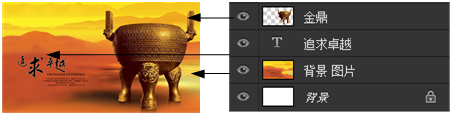
² 分组讨论 对新课进行讲解前,先让学生分组讨论以下问题: 图层是什么?绘制图像时为什么需要将元素分层存放? 请小组代表对以上问题发表见解。 教师对上述问题进行解释: l 图层就象是含有文字或图形等元素的透明胶片,一张张按顺序叠放,组合成画面的最终效果; l 多图层图像的最大优点是可以单独处理某个元素,而不会影响图像中的其他元素。以下面的这张图为例,可以单独对“金鼎”、“文字层”进行处理,画面中的其他元素不会受到任何影响。
² 案例讲解 Ø 情境导入 上面我们对Photoshop有了一定的认识,我们知道神奇的PS是无所不能的,本节课来带领大家领略PS的强大。我们从一个“果蔬自行车”的案例开始,了解Photoshop最基本的图层和移动工具。
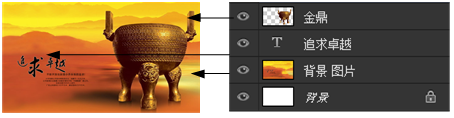
Ø 案例分析 对“果蔬自行车”的图层构成进行分析,将每个图层逐一展示并讲解顺序。 Ø 案例实现 教师带领学生分步骤进行制作,具体步骤详见教材。 说明:在制作时可适时停下来,让学生自行尝试。小组之间可以协作进行绘制,教师巡视,对疑难问题进行解答。 ² 知识点讲解 Ø 总结知识点 教师和学生一起总结在案例实现过程中所涉及到的知识点,主要包括“移动工具”、“图层的基本操作”。 Ø 讲解“图层的概念和分类” (1)、教师展示PPT对图层的概念进行讲解,并说明多图层图像的优点; (2)、教师展示如下所示的PSD图像。让学生观察图层缩览图中,各个图层的显示状态有什么不同。
(4)、教师解释上图中各图层状态的不同,并展示PPT对Photoshop CS6中的背景图层、普通图层、文字图层、形状图层进行讲解。在讲解时可做实时演示。 (5)、学生练习,教师巡视,对疑难问题进行解答。 Ø 讲解“图层的基本操作” (1)、教师展示PPT,对创建普通图层、删除图层进行讲解。在讲解时进行实时演示。 (2)、学生练习,教师巡视,对疑难问题进行解答。 (3)、教师展示PPT,对选择图层、图层的显示与隐藏进行讲解。在讲解时进行实时演示。 (4)、学生练习,教师巡视,对疑难问题进行解答。 (5)、教师展示PPT,对图层的对齐与分布进行讲解。在讲解时进行实时演示。 (6)、学生练习,教师巡视,对疑难问题进行解答。 (7)、教师对图层的基本操作进行总结。 Ø 讲解“移动工具” (1)、教师展示PPT,对移动工具及其操作技巧进行讲解。在讲解时进行实时演示。 (2)、学生练习,教师巡视,对疑难问题进行解答。 (3)、教师提出问题:如何对图像进行小幅度的移动,例如向左移动1px? (4)、学生讨论,然后自主发言。 (5)、教师针对使用方向键→、←、↑、↓使图像进行小幅度移动进行讲解,并演示。 ² 阶段小结 Ø 小结 重点:图层的基本操作。 Ø 答疑 教师询问学生对于知识点还有什么不理解的地方。针对学生不理解的知识点给与解释。 ² 巩固练习 Ø 巩固“果蔬自行车”的制作 学完知识点后,让学生再制作一次“果蔬自行车”。以此使学生对工具的使用更熟练。 Ø 通过“补充案例”加强学习 教师分发素材和效果图给学生,对于掌握较好的同学,可以通过补充案例对知识点和工具的使用进行巩固。 ² 布置作业 Ø 完成“补充案例”,通过平台提交给教师,教师下节课进行点评。 第二课时 (绘制“超级电视”,讲解矩形选框工具、前景色和背景色、油漆桶工具、自由变换)
² 分组讨论 对新课进行讲解前,先让学生分组讨论以下问题: 你所了解的绘制工具是什么?绘制图像时为什么要建立选区? 请小组代表对以上问题发表见解。 教师对上述问题进行解释: Photoshop中的绘制工具有规则选框工具组、不规则选框工具组和矢量工具组。其中,选框工具组包括常用的矩形选框工具和椭圆选框工具;不规则选框工具组包括常用的套索工具、多边形套索工具和磁性套索工具。 建立选区可以将编辑限定在一定的区域内,这样就可以处理局部的图像而不会影响其他内容了。 ² 案例讲解 Ø 情境导入 上节我们对图层有了一定的认识,在PS中,很多图像不是现成的,是需要自行绘制的。生活中常见的形状我们都可以绘制,下面就从一个“超级电视”的案例开始,由简单到复制的学习如何使用选框工具组。
Ø 案例分析 对“超级电视”的图层构成进行分析,将其拆解为不同的图层。 Ø 案例实现 教师带领学生分步骤进行绘制,具体步骤详见教材。 说明:在绘制时可适时停下来,让学生自行尝试。小组之间可以协作进行绘制,教师巡视,对疑难问题进行解答。 ² 知识点讲解 Ø 总结知识点 教师和学生一起总结在案例实现过程中所涉及到的知识点,主要包括“矩形选框工具”、“前景色和背景色”、“油漆桶工具”以及“自由变换命令”等。 Ø 讲解“矩形选框工具” (1)、教师展示PPT对“矩形选框工具”、绘制技巧及矩形选框工具的选项栏进行讲解; (2)、教师对矩形选区的绘制方法和操作技巧做上机演示。 (3)、学生练习,教师巡视,对疑难问题进行解答。 Ø 讲解“前景色和背景色” (1)、教师展示PPT,对前景色背景色的设置、切换、恢复默认的前景色和背景色进行讲解。在讲解时进行实时演示。 (2)、学生练习,教师巡视,对疑难问题进行解答。 Ø 讲解“油漆桶工具” (1)、教师展示PPT,对使用“油漆桶工具”填充前景色和图案进行讲解。在讲解时进行实时演示。 (2)、学生练习,教师巡视,对疑难问题进行解答。 Ø 讲解“自由变换” (1)、教师展示PPT,对定界框、自由缩放、等比例缩放、中心点等比例缩放、旋转、自由变换选项栏进行讲解。在讲解时进行实时演示。 (2)、学生练习,教师巡视,对疑难问题进行解答。 ² 阶段小结 Ø 小结 重点:矩形选框工具、前景色背景色的填充、自由变换的基本操作。 易错点:每绘制一个对象都应该新建图层。 Ø 答疑 教师询问学生对于知识点还有什么不理解的地方。针对学生不理解的知识点给与解释。 ² 巩固练习 Ø 巩固“超级电视”的绘制 学完知识点后,让学生再绘制一次“超级电视”。以此使学生对工具的使用更熟练。 Ø 通过“补充案例”加强学习 教师分发素材和效果图给学生,对于掌握较好的同学,可以通过补充案例对知识点和工具的使用进行巩固。 ² 布置作业 Ø 完成“补充案例”,通过平台提交给教师,教师下节课进行点评。 预习2.3节【案例3】猴哥形象,2.4节【案例4】时尚手机。 第三课时 (绘制猴哥形象,讲解椭圆选框工具、图层的复制与排列、撤销操作)
在讲解本节内容前,抛出以下2个问题让学生回答,以复习上节课内容。 1、 矩形选框工具的快捷键是什么? 答案:【M】 2、 在Photoshop CS6中如何选择多个不连续的图层? 答案: 按住【Ctrl】键,依次单击需要选择的图层,即可选择多个不连续的图层。 3、 填充前景色和背景色的快捷键分别是什么? 答案: 填充前景色【Alt+Delete】键,填充背景色【Ctrl+Delete】键。 说明:教师可根据学生对上述问题的回答情况,对以上问题进行简单讲解或直接进入本课时新内容。
² 分组讨论 对新课进行讲解前,先让学生分组讨论以下问题: 生活中有哪些圆形对象?在PS中可以绘制圆形对象吗?如何绘制? 请小组代表对以上问题发表见解。 教师对上述问题进行解释: l 生活中常见的圆形对象有很多,例如太阳、珍珠、方向盘等; l PS是非常强大的,它提供了椭圆选框工具,用来绘制圆形对象。 ² 案例讲解 Ø 情境导入 强大的PS可以绘制各种圆形对象,本节课我们先不绘制太阳、珍珠、方向盘,我们来绘制一款可爱的猴哥形象。
Ø 案例分析 将“猴哥形象”拆解为几个部分,分析绘制每个部分所需的工具和技巧。 Ø 案例实现 教师带领学生分步骤进行绘制,具体步骤详见教材。 说明:在绘制时可适时停下来,让学生自行尝试。小组之间可以协作进行绘制,教师巡视,对疑难问题进行解答。 ² 知识点讲解 Ø 总结知识点 教师和学生一起总结在案例实现过程中所涉及到的知识点,主要包括“椭圆选框工具”、“图层的复制”、“撤销操作”。 Ø 讲解“椭圆选框工具” (1)、教师展示PPT对“椭圆选框工具”、绘制技巧及椭圆选框工具的选项栏进行讲解; (2)、教师对椭圆选区的绘制方法和操作技巧做上机演示。 (3)、学生练习,教师巡视,对疑难问题进行解答。 Ø 讲解“图层的复制与排列” (1)、教师展示PPT对图层的复制方法进行讲解。在讲解时进行实时演示。 (2)、学生练习,教师巡视,对疑难问题进行解答。 Ø 讲解“撤销操作” (1)、教师和学生互动:在绘制和编辑图像时,大家有没有出现过失误,想回到前一步,或者对创作效果不满意想回到之前的某一步? 下面我们就来学习PS中的一系列撤销操作命令。 (2)、教师展示PPT,对撤销上一步操作、撤销或还原多步操作、撤销到操作过程中的任意步骤进行讲解。在讲解时进行实时演示。 (3)、学生练习,教师巡视,对疑难问题进行解答。 ² 阶段小结 Ø 小结 重点:椭圆选框工具。 Ø 答疑 教师询问学生对于知识点还有什么不理解的地方。针对学生不理解的知识点给与解释。 ² 巩固练习 Ø 巩固“猴哥形象”的绘制 学完知识点后,让学生再绘制一次“猴哥形象”。以此使学生对工具的使用更熟练。 Ø 通过“补充案例”加强学习 教师分发素材和效果图给学生,对于掌握较好的同学,可以通过补充案例对知识点和工具的使用进行巩固。 第四课时 (绘制时尚手机,讲解智能对象、修改选区)
在讲解本节内容前,抛出以下2个问题让学生回答,以复习上节课内容。 1、 绘制椭圆选区时,为什么要在选项栏中勾选“消除锯齿”? 答案: 像素是组成图像的最小元素,由于它们都是正方形的,因此,在创建圆形、多边形等不规则选区时便容易产生锯齿。勾选“消除锯齿”后,Photoshop会在选区边缘1个像素的范围内添加与周围图像相近的颜色,使选区看上去光滑。 2、 复制图层的方法有多种,请列举其中的两种。 答案: (1)、在图层面板中,将需要复制的图层拖动到“创建新图层按钮”
(2)、对当前图层应用快捷键【Ctrl+J】,可复制当前图层。 (3)、在“移动工具”
(4)、选择一个图层,单击鼠标右键,执行“复制图层”命令,打开“复制图层对话框”,单击“确定”按钮即可复制该图层。 说明:教师可根据学生对上述问题的回答情况,对以上问题进行简单讲解或直接进入本课时新内容。
² 案例讲解 Ø 情境导入 教师让学生拿出手机,请用iPhone手机的同学举手示意: 现在的年轻人都是手机控啊!好,这节课前,老师给大家点时间先拿出自己的手机玩弄两下。大家都在用哪款手机呢?老师用的是**款,有多少同学在用iPhone?举手示意下。 没用iPhone手机的同学不要紧,这节课老师来带大家绘制一款,好好的跟着老师学,绘制好了,送给亲朋好友一人一款。
Ø 案例分析 将“手机”拆解为几个部分,分析绘制顺序,和绘制每个部分所需的工具和技巧。 Ø 案例实现 教师带领学生分步骤进行绘制,具体步骤详见教材。 说明:在绘制时可适时停下来,让学生自行尝试。小组之间可以协作进行绘制,教师巡视,对疑难问题进行解答。 ² 知识点讲解 Ø 总结知识点 教师和学生一起总结在案例实现过程中所涉及到的知识点,主要包括“智能对象”、“修改选区”。 Ø 讲解“智能对象” (1)、教师展示PPT对“智能对象与普通图层的区别”、“将普通图层转换为智能对象”、“栅格化”进行讲解。在讲解时进行实时演示。 (2)、学生练习,教师巡视,对疑难问题进行解答。 Ø 讲解“修改选区” (1)、教师展示PPT对创建边界选区、平滑选区、扩展与收缩选区、羽化选区进行讲解。在讲解时进行实时演示。 (2)、学生练习,教师巡视,对疑难问题进行解答。 ² 阶段小结 Ø 小结 重点:平滑选区、扩展与收缩选区、羽化选区。 难点:羽化选区。 Ø 答疑 教师询问学生对于知识点还有什么不理解的地方。针对学生不理解的知识点给与解释。 ² 巩固练习 Ø 巩固“时尚手机”的绘制 学完知识点后,让学生再绘制一次“时尚手机”。以此使学生更熟练地掌握知识点。 Ø 通过“补充案例”加强学习 教师分发素材和效果图给学生,对于掌握较好的同学,可以通过补充案例对知识点和工具的使用进行巩固。 ² 布置作业 Ø 完成“补充案例”,通过平台提交给教师,教师下节课进行点评。 Ø 预习2.5节【案例5】纸风车Logo,2.6节【案例6】微笑气泡。
第五课时 (绘制纸风车Logo,讲解多边形套索工具、图层的合并与重命名、旋转变换、水平翻转与垂直翻转)
教师针对学生提交的作品中的优秀作品进行点评。
在讲解本节内容前,抛出以下2个问题让学生回答,以复习上节课内容。 1、 请简要描述智能对象图层的优点? 答案: 智能对象与普通图层的区别在于,它能够保留对象的源内容和所有的原始特征,在Photoshop中对其进行放大、缩小及旋转时,图像不会失真。 2、 “羽化”命令的快捷键是什么? 答案:【Shift+F6】 说明:教师可根据学生对上述问题的回答情况,对以上问题进行简单讲解或直接进入本课时新内容。
² 分组讨论 对新课进行讲解前,先让学生分组讨论以下问题: 除了矩形、圆形,生活中常见的形状还有哪些?既然PS是一款强大的图形图像绘制与处理软件,那么在PS中如何绘制不规则形状呢? 请小组代表对以上问题发表见解。 教师对上述问题进行解释: l 生活中常见的不规则形状很多,例如三角形、菱形、星形多边形等; l PS提供了多边形套索工具,用来绘制不规则图形。 ² 案例讲解 Ø 情境导入 上面我们说了,PS可以绘制一些不规则图形,下面我们就来小试牛刀。本节课老师讲带领大家绘制一款“纸风车Logo”。Logo可以让消费者识别企业主体和品牌文化,Logo的设计和制作是平面设计中经常涉及的内容之一。
Ø 案例分析 将“纸风车Logo”拆解为几个部分,分析绘制每个部分所需的工具和技巧。 Ø 案例实现 教师带领学生分步骤进行绘制,具体步骤详见教材。 说明:在绘制时可适时停下来,让学生自行尝试。小组之间可以协作进行绘制,教师巡视,对疑难问题进行解答。 ² 知识点讲解 Ø 总结知识点 教师和学生一起总结在案例实现过程中所涉及到的知识点,主要包括多边形套索工具、图层的合并与重命名、旋转变换、水平翻转与垂直翻转。 Ø 讲解“多边形套索工具” (1)、教师对“多边形套索工具”的使用方法进行演示; (2)、教师展示PPT,对“多边形套索工具”的使用技巧进行讲解。在讲解时进行实时演示。 (3)、学生练习,教师巡视,对疑难问题进行解答。 Ø 讲解“图层的合并与重命名” (1)、教师展示PPT对向下合并图层、合并可见图层、盖印图层、图层的重命名进行讲解。在讲解时进行实时演示。 (2)、学生练习,教师巡视,对疑难问题进行解答。 Ø 讲解“旋转变换” (1)、教师展示PPT,对旋转变换进行讲解。在讲解时进行实时演示。 (2)、学生练习,教师巡视,对疑难问题进行解答。 Ø 讲解“水平翻转与垂直翻转” (1)、教师展示PPT,对水平翻转、垂直翻转进行讲解。在讲解时进行实时演示。 (2)、学生练习,教师巡视,对疑难问题进行解答。 ² 阶段小结 Ø 小结 重点:多边形套索工具、自由变换的应用。 难点:自由变换的应用。 Ø 答疑 教师询问学生对于知识点还有什么不理解的地方。针对学生不理解的知识点给与解释。 ² 巩固练习 Ø 巩固“纸风车Logo”的绘制 学完知识点后,让学生再绘制一次“纸风车Logo”。以此使学生对工具的使用更熟练。 Ø 通过“补充案例”加强学习 教师分发素材和效果图给学生,对于掌握较好的同学,可以通过补充案例 对知识点和工具的使用进行巩固。 第六课时 (绘制微笑气泡,讲解布尔运算)
在讲解本节内容前,抛出以下2个问题让学生回答,以复习上节课内容。 1、 向下合并图层的快捷键是什么? 答案:【Ctrl+E】键 2、 盖印图层的快捷键是什么? 答案:【Shift+Ctrl+Alt+E】键 说明:教师可根据学生对上述问题的回答情况,对以上问题进行简单讲解或直接进入本课时新内容。
² 案例讲解 Ø 情境导入 有句话说“爱笑的女生运气不会太差”,同样“爱笑的男生运气也不会太差”,本节课老师讲带领大家绘制一款“微笑气泡”,让它带给大家一个愉快的心情。
Ø 案例分析 将“微笑气泡”拆解为几个部分,分析绘制顺序,和绘制每个部分所需的工具和技巧。 Ø 案例实现 教师带领学生分步骤进行绘制,具体步骤详见教材。 说明:在绘制时可适时停下来,让学生自行尝试。小组之间可以协作进行绘制,教师巡视,对疑难问题进行解答。 ² 知识点讲解 Ø 总结知识点 教师和学生一起总结在案例实现过程中所涉及到的知识点,主要包括“布尔运算”。 Ø 讲解“布尔运算” (1)、教师展示PPT对“布尔运算”进行讲解。在讲解时进行实时演示。 (2)、学生练习,教师巡视,对疑难问题进行解答。 ² 阶段小结 Ø 小结 重点:布尔运算。 难点:布尔运算。 Ø 答疑 教师询问学生对于知识点还有什么不理解的地方。针对学生不理解的知识点给与解释。 ² 巩固练习 Ø 巩固“微笑气泡”的绘制 学完知识点后,让学生再绘制一次“微笑气泡”。以此使学生更熟练地掌握知识点。 Ø 通过“补充案例”加强学习 教师分发素材和效果图给学生,对于掌握较好的同学,可以通过补充案例对知识点和工具的使用进行巩固。 ² 布置作业 Ø 完成“补充案例”,通过平台提交给教师。 Ø 复习第2章所有知识点和案例,下节课进行上机测试。
第七课时 (上机测试) 教师发放测试题目及素材,学生进行上机测试。以此检查学生对相关工具及命令的掌握情况。测试完成后将作品通过平台提交给老师。 上机测试主要针对本章中需要重点掌握的知识点,以及在设计中容易出 错的操作步骤。通过上机测试可以考察同学对Photoshop CS6中工具使用的熟练程度,以及对“图层的意义”、“图层的基本操作”、“自由变换命令”、“智能对象”及“选区的布尔运算”等知识点的掌握程度。 第八课时 (作品点评) 教师对学生的提交的上机测试作品进行点评。 ² 布置作业 Ø 预习3.1节【案例7】机器人图标。 | ||
教 学 后 记 | |||
















学校地址:湖南省岳阳市岳阳楼区学院路206号岳阳市网络工程职业技术学校
湘教QS5-201002-001143 湘ICP备17008341号-4工业和信息化部备案管理系统
电话:(办公室)0730-86280085(招生办) 0730-8651665(招生办) 内容管理

岳阳市网络工程职业技术学校